

Кривые. Практика. Рисование щита.
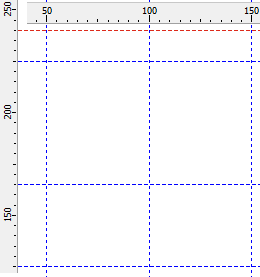
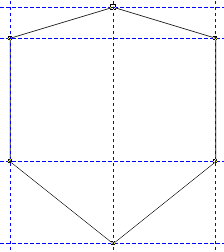
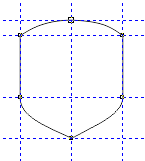
- Для создания основы щита (шестиугольник) создадим сетку из направляющих линий и опираясь на нее, рисуем шестиугольник инструментом Кривая Безье
 .
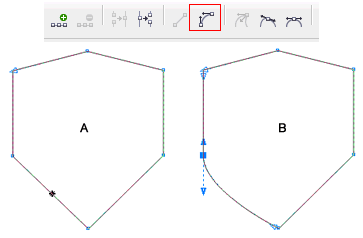
. - Преобразуем форму шестиугольника. Инструментом Форма
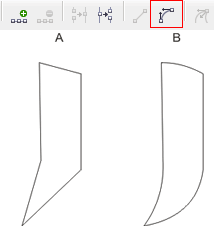
 Щелкаем по стороне шестиугольника (рис. А). Используя настройку Преобразования в кривую
  на панели параметров закругляем стороны направляющими стрелками (рис. В), как показано на рисунке. Повторяем со всеми сторонами, кроме боковых. В результате получаем форму:
 - Заливка основы. Создаем металлический блеск градиентным переходом. Инструмент Заливка, Фонтанная заливка.
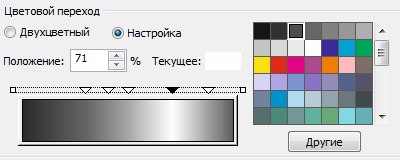
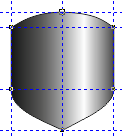
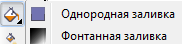 В окне настроек устанавливаем параметры линейной фонтанной заливки: цветовой переход - настраиваемый, на макет щелчком мыши добавляем 5 дополнительных маркеров, настраиваем цвета. Результат:
 - Оконтуривание. Инструментом выбора
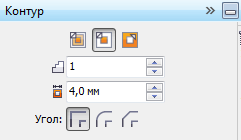
 щелкнуть по основе щита. Открыть вкладку Контур на панели палитр (если ее там нет, открыть: меню Окно - Окна настройки - Контур). Выбрать Внутренний контур, Шаг - 1, Смещение контура - 4 мм.
 - В Диспетчере объектов мы видим, что образовался новый объект - Контурная группа. Щелкнуть правой кнопкой мыши по этому объекту и выбрать команду Разъединить Контурная группа.
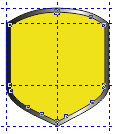
 Появился объект Кривая. Выполнить заливку кривой внутренней части щита желтым цветом.
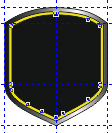
 - Выберем желтый многоугольник и оконтурим его. Выбрать Внутренний контур, Шаг - 1, Смещение контура - 3 мм. Разъединить и эту контурную группу.
- Подгонка. Выделить объекты Желтый контур и черную внутреннюю часть щита (в Диспетчере объектов с нажатой клавишей <Shift>). На панели параметров нажать кнопку Подгонка
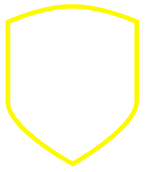
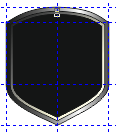
 (вырезать часть объекта по форме другого). Получаем кривую желтого контура:
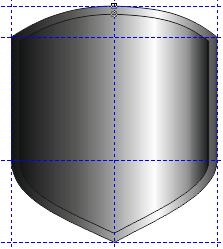
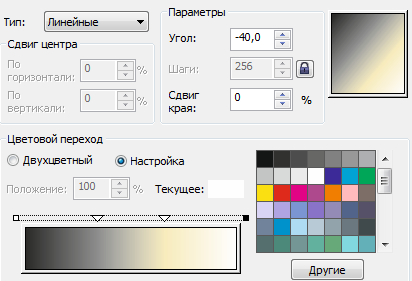
 - Заливаем этот контур Фонтанной заливкой. Тип градиента - линейный, угол наклона -40 градусов, добавить два маркера и настроить цвета:
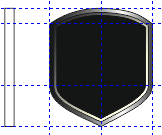
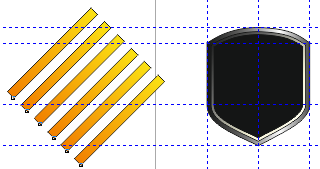
- В стороне от щита рисуем прямоугольник по высоте направляющих.Дублируем его 5 раз (инструмент Выбора
 , передвинуть, перед тем, как отпускать левую клавишу мыши, щелкнуть правой).
 - Выбрать все прямоугольники (В Диспетчере объектов с нажатой клавишей <Shift>), объединить объекты с помощью кнопки
 на панели инструментов. Залить фонтанной двухцветной заливкой (из желтого - в оранжевый) с поворотом в 90 градусов. Развернуть прямоугольники на 135 градусов (значение
  на строке параметров).
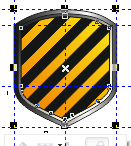
 - Фрейм. Меню Эффект - Power Clip - Поместить во фрейм. Появится толстая черная стрелка. Щелкнуть ей на черной части щита. Черная внутреняя кривая преобразится в совместную полосато-черную часть щита - Кривую Power Clip.
- Блик на щите. Инструментом Кривая Безье поверх щита создаем заготовку блика (затем для удобства перенести в сторону). Инструментом Форма щелкаем по сторонам заготовки. Используя настройку Преобразования в кривую на панели параметров закругляем стороны направляющими стрелками.
- Перенести блик на щит. Инструментом Прозрачность настроим прозрачность блика

- Удалить направляющие линии.
Выполнить заливку заготовки белым цветом. На панели параметров установить толщину абриса - Нет.

Источник: http://corelfordummy.blogspot.ru/2012/05/corel-draw-tutorial-creating-shield.html
| ← Практика. Кривые. Рисуем сердце. Части 3 и 4. | Практика. Ломаные. Прием веерного рисования. Звезда. → |
© 2013-2017 Светлана Васильева. При любом использовании ссылка на сайт обязательна.